
元のシーンから自然につながる
動画の終盤にある動き、構図、被写体の状態を手がかりに続きを生成。急な切り替わりを抑え、ひと続きのシーンとして見せやすくします。

仕上がりは気に入っているのに、最後だけ少し短い。そんなクリップは、元の流れを活かしたまま続きを生成できます。ループやスロー再生ではなく、新しい映像を加えて自然に尺を伸ばします。
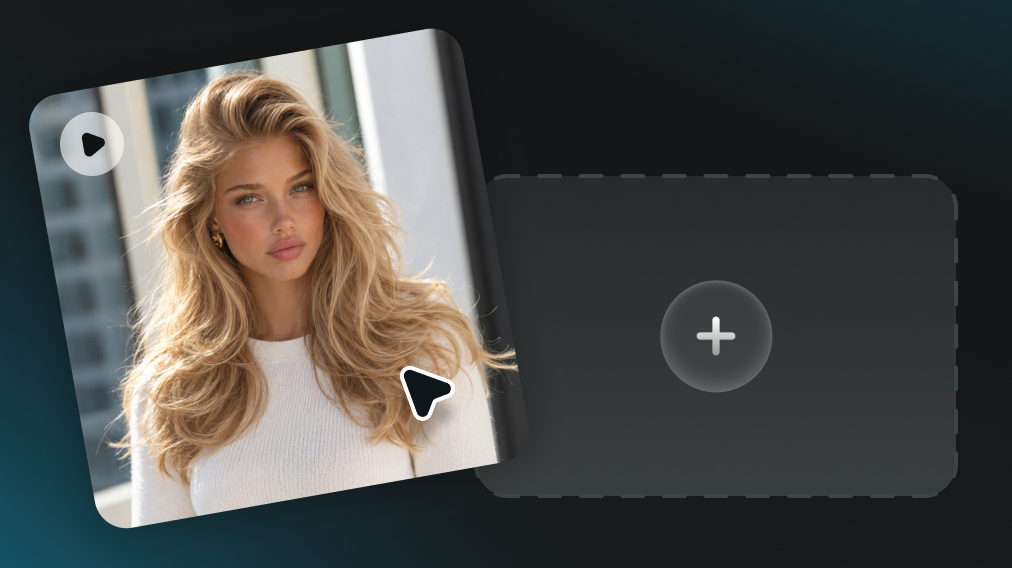
延長したいクリップを選びます。終わりの動きや被写体がはっきりしている素材ほど、次のシーンにつながりやすくなります。
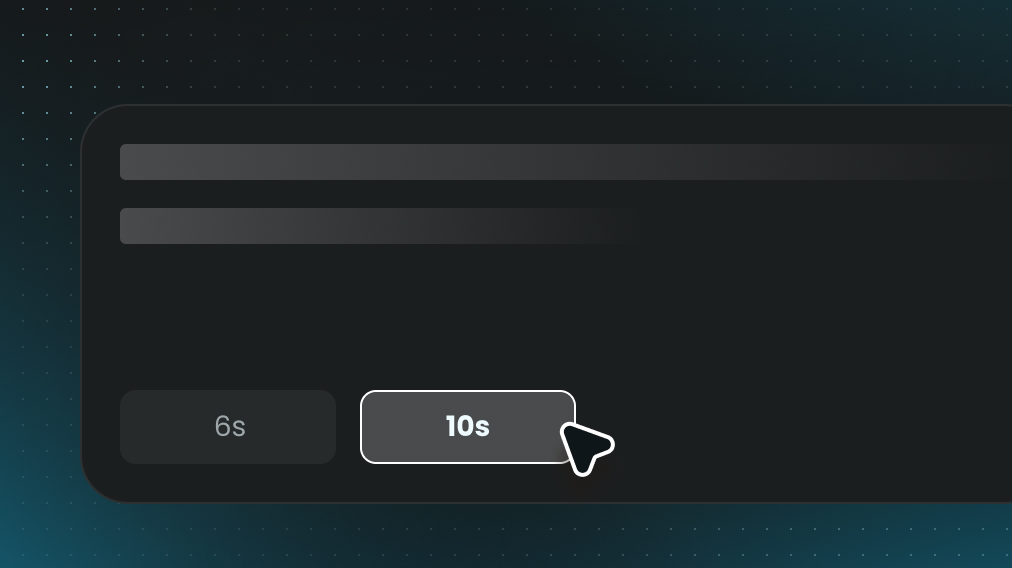
6秒または10秒を選択。必要に応じて、次の動きやカメラワーク、シーン展開をプロンプトで指定します。
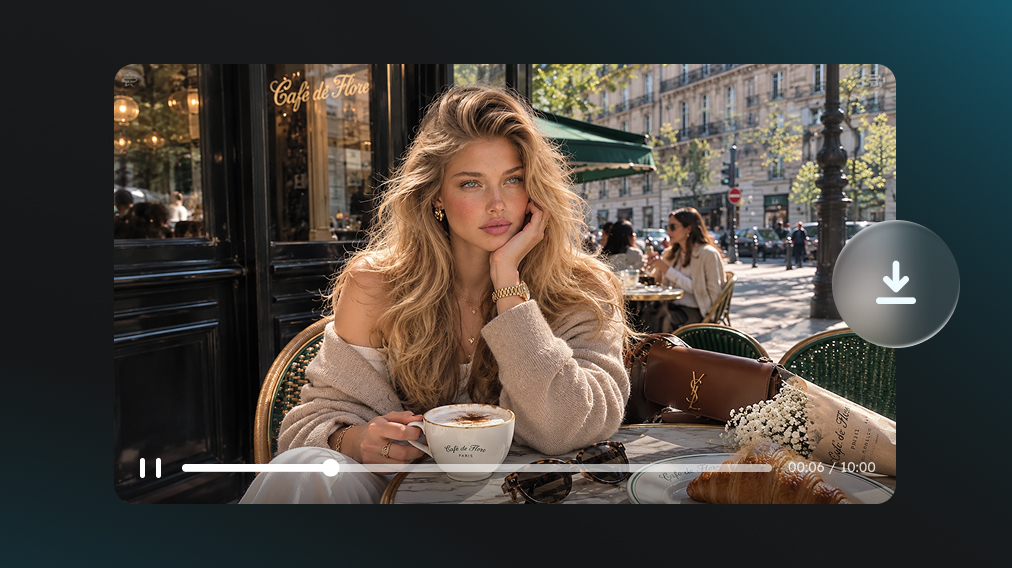
元動画の終わりから新しい映像を生成。前後のつながりを確認したら、そのまま編集や公開に使えます。
動画の終盤にある動き、構図、被写体の状態を手がかりに続きを生成。急な切り替わりを抑え、ひと続きのシーンとして見せやすくします。
人物の次の動き、カメラの動かし方、リアクション、ストーリーの進み方など、続きで起こしてほしい内容をプロンプトで伝えられます。
短い動きを補いたいときはもちろん、トランジションやシーンにもう少し余韻がほしいときにも、用途に合わせて長さを選べます。
一度の延長で足りない場合は、新しく生成された終わりからさらに延長。短い素材を段階的に長いシーンへつなげられます。
会話、BGM、環境音なども新しい映像に合わせて続くため、延長した部分だけ音が途切れることなく、シーン全体をまとめやすくなります。
人物の見た目、背景、オブジェクト、映像のトーンを引き継ぎながら延長し、追加した部分だけ大きく印象が変わるのを抑えます。
素材そのものは使いたいのに、あと数秒だけ足りない。そんな場面で、撮り直しや作り直しをせずに必要な尺を足せます。
生成した動画が動きやストーリーの途中で終わったとき、その続きだけを追加。気に入った前半を作り直す必要はありません。
TikTok、Reels、Shortsでリアクションやトランジション、締めが少し早く感じるときに、必要な分だけ映像を足してテンポを整えられます。
商品紹介やデモ、広告用のカットが短いときに、元の映像を活かしながら見せ場や説明に使える時間を増やせます。
人物の動きやカメラワーク、雰囲気をもう少し見せたい場面で、そのまま先の映像を生成し、シーンに余韻を持たせられます。
ナレーションやBGMに対して素材が短いときは、Bロールを延長して編集に使える部分を増やせます。
動きやトランジションが終わる前に映像が切れてしまった場合も、続きを足すことで、より自然なタイミングで終わらせやすくなります。

気に入ったカットを作り直さずに使えること、編集に必要な余白を足せること。短い素材をそのまま活かしたい場面で便利です。
気に入っていたカットが、動きの途中で終わっていたのが惜しかったんです。続きを生成したら、前半を作り直さずにそのまま使える長さになりました。

ショート動画は数秒足りないだけで編集しづらいことがあります。6秒か10秒足せると、トランジションや締めの調整がかなり楽です。

追加した部分だけ雰囲気が変わらないか心配でしたが、思ったより自然につながりました。プロンプトで次の展開を指定できるのも使いやすいです。

AI搭載のクリエイティブツール一式で、コンテンツの質を高めましょう。