減少壓縮造成的模糊與失真
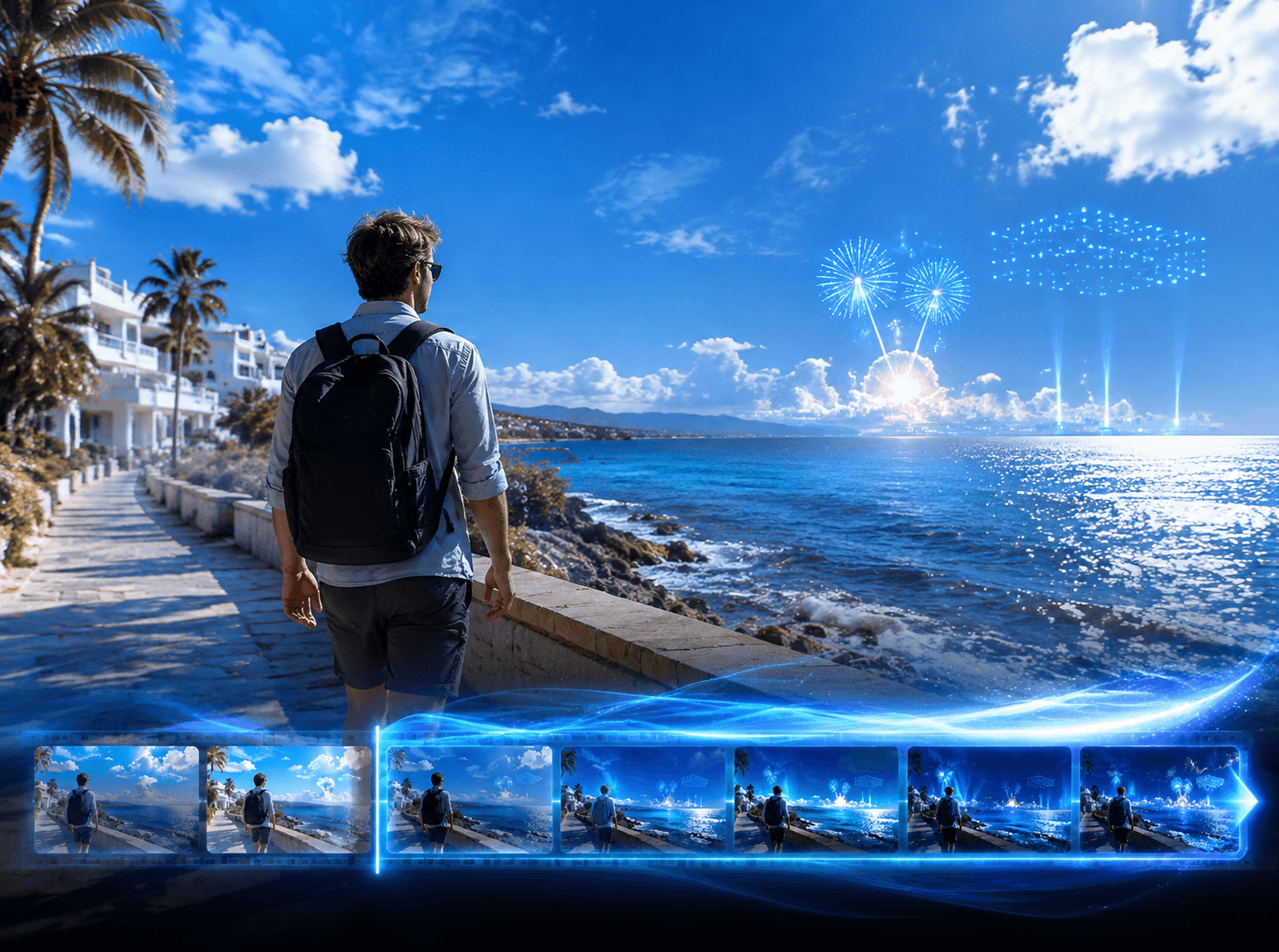
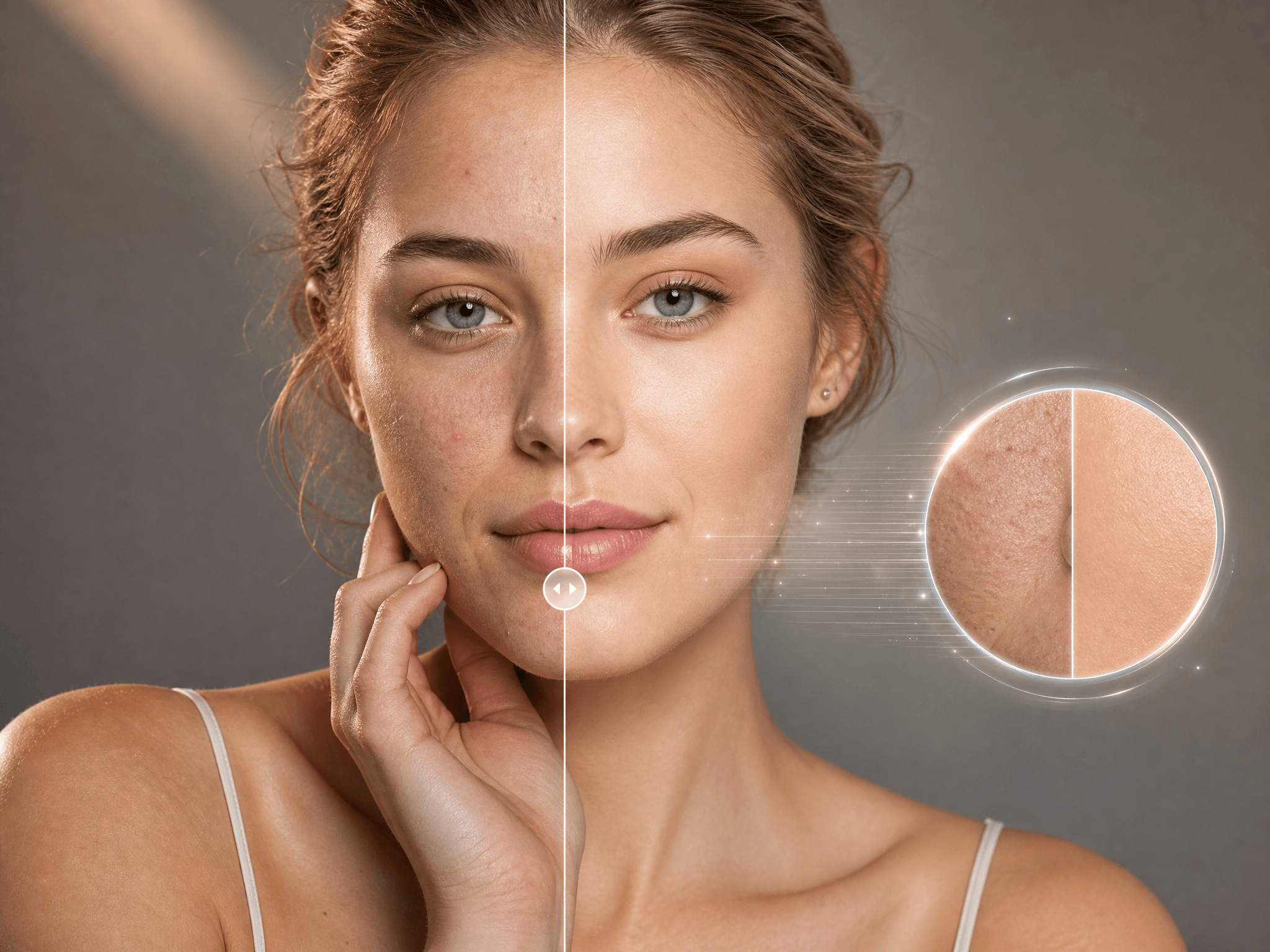
影片經過多次匯出、社群平台壓縮或重新編碼後,可能出現畫面發糊、像素化、區塊痕跡或細節流失。AI 畫質增強可改善可見的壓縮瑕疵,讓畫面更乾淨,方便再次分享、發佈或繼續使用。

低畫質、模糊或細節不夠清楚的影片,不必逐格調整,也不用重做剪輯,就能提升解析度與畫面清晰度。
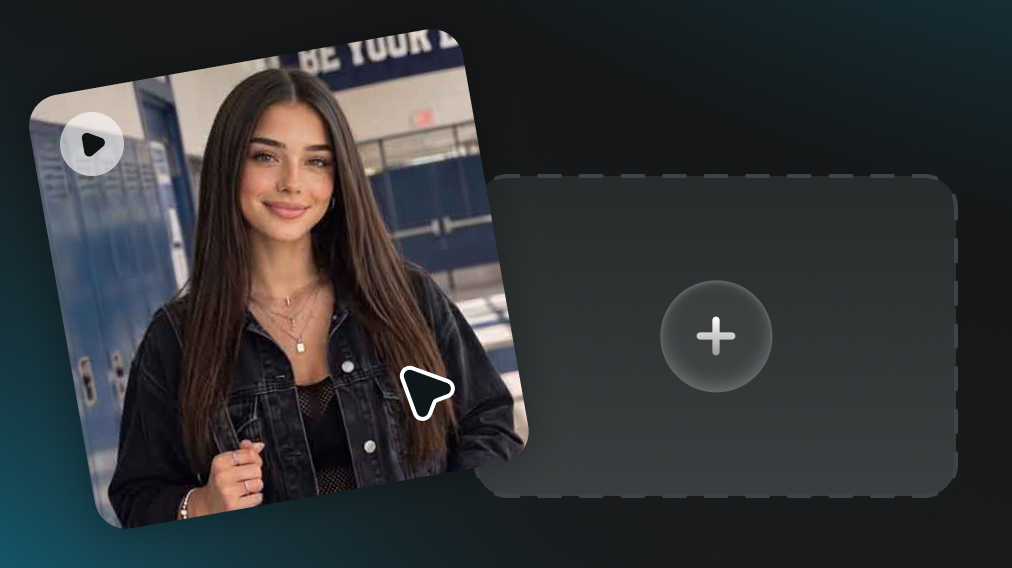
上傳模糊、像素感明顯或解析度偏低的影片。不需先轉檔、縮放或手動修復,直接使用現有檔案即可。
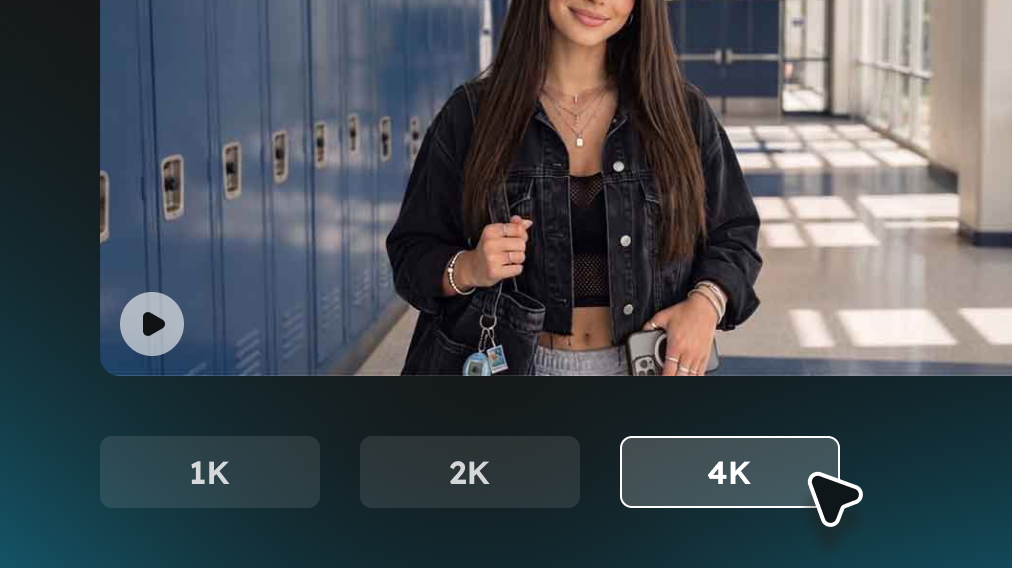
依照使用需求選擇 1K、2K 或 4K 。無論是社群發佈、後製剪輯或大螢幕播放,都能設定適合的輸出解析度。
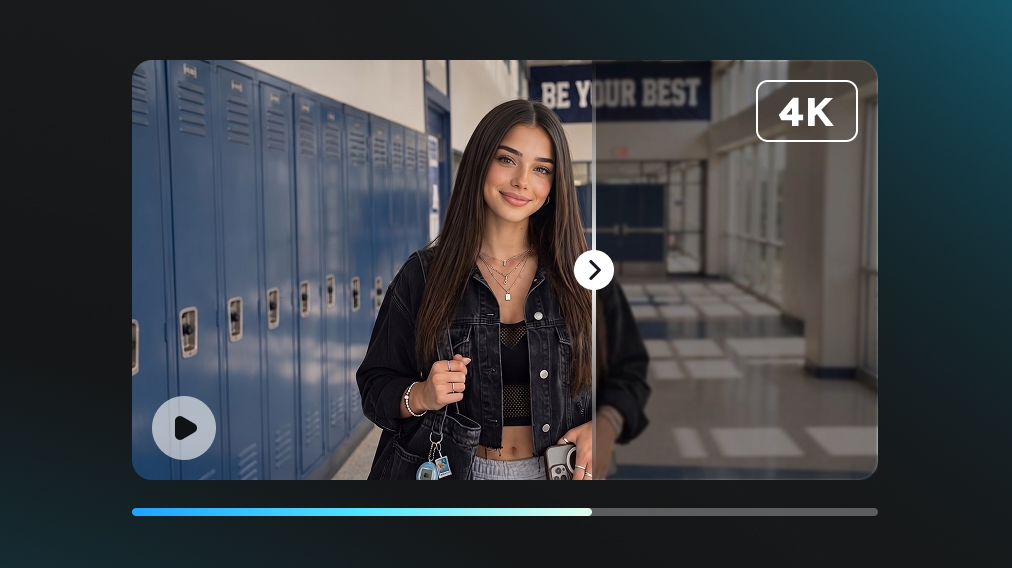
啟動 AI 畫質增強,提高影片解析度,讓邊緣、輪廓與細節更清楚。完成後先預覽效果,再下載增強後的影片。
影片經過多次匯出、社群平台壓縮或重新編碼後,可能出現畫面發糊、像素化、區塊痕跡或細節流失。AI 畫質增強可改善可見的壓縮瑕疵,讓畫面更乾淨,方便再次分享、發佈或繼續使用。
在手機上看起來還算清楚的影片,放到電腦螢幕、電視或投影機後,低解析度和細節不足往往會更明顯。提高解析度後,輪廓與小細節在較大的畫面上也更容易看清楚。
原始工程檔或高畫質來源不一定還留著。已經匯出、下載或保存多年的影片,也能直接從現有檔案提升畫質,不必重新剪輯,更不需要把原本的內容重新拍一次。
手動改善低畫質影片往往要調整銳利度、縮放尺寸、修改輸出設定,再反覆預覽比較。AI 可簡化這些步驟,在不用逐格處理的情況下提升畫面清晰度與解析度。
手機、相機、螢幕錄影、剪輯軟體匯出檔、下載影片與社群素材可能來自不同來源。支援常見影片格式,可減少額外轉檔流程,直接開始提升影片畫質。
直接在瀏覽器中改善模糊或低解析度影片,不需要安裝桌面剪輯軟體、外掛或其他工具。只想讓影片更清楚、提升解析度時,不必另外開啟完整的後製流程。
當原始畫質已經跟不上現在的觀看或發佈需求時,提高解析度與清晰度,往往比重新拍攝或重新剪輯更省事。
TikTok、Instagram Reels、YouTube Shorts 等平台在上傳、下載或重新發布影片時,可能再次壓縮畫質。經過多次流轉後變模糊或細節變少的素材,可以先提升畫質,再用於下一次發布。
早期手機錄影、家庭影片與數位化的舊影像,常常只剩低解析度版本。提升清晰度後,人物臉部、動作與小細節更容易辨認,即使找不到更高畫質的原始檔也能繼續保存與使用。
包裝文字、材質紋理、產品邊緣與細小設計,在低畫質影片中容易變得模糊。更清楚的畫面更適合電商商品頁、廣告素材、產品展示與社群行銷內容。
AI 生成的影片內容已經符合需求,但輸出解析度不一定適合後製、發布或大螢幕觀看。透過 AI 升頻提升至 1K、2K 或 4K,可讓選中的片段更方便接續剪輯與其他創作流程。
低解析度錄影容易讓小字、選單、圖示與介面細節變得難以辨認。提高畫面清晰度後,軟體教學、操作示範、線上課程與遊戲錄影中的資訊會更容易看清楚。
從別人收到、下載保存或以前匯出的影片,有時已經是唯一留下來的版本。即使原始工程檔或拍攝來源已經找不到,也能從現有影片開始改善畫質,繼續用於剪輯或發布。
讓影片變得更清楚、更乾淨,同時避免過度銳化造成的不自然感。
我不是想把影片變成完全不同的樣子,只希望原本有點糊的畫面乾淨一些。處理後邊緣和壓縮比較明顯的地方清楚不少,但不會有銳化過頭的感覺。

我通常把它放在發佈前的最後一步。影片已經剪完,但畫面還是稍微偏軟時,可以直接再把清晰度拉上來,不用重新打開整個專案調整。

之前試過一些工具,銳化太強反而讓畫面看起來很假。比起單純把解析度拉到最高,我更在意最後是不是自然又清楚,這種效果比較符合我的需求。

探索全套 AI 創作工具,提升你的內容品質。