Vidu Q3 KI-Videogenerator Audio-Video-Synchronisation & Kamerasteuerung auf Frame-Ebene
Vidu Q3 erzeugt Bild und Ton in einem Durchgang und verbindet Dialog, Soundeffekte und Musik mit gezielter Kameraführung. In AIReel kannst du daraus bis zu 16 Sekunden lange Videos aus Text oder Bildern entwickeln.
Wofür sich Vidu Q3 besonders eignet
Native Audio-Video-Generierung
Vidu Q3 erzeugt Video, Dialog, Voiceover, Soundeffekte und Musik gemeinsam. Dadurch sind Ton, Figurenbewegung und Szenenrhythmus bereits im Modell besser aufeinander abgestimmt, ohne dass separate Audiospuren zuerst zusammengesetzt werden müssen.
Kamerasteuerung auf Frame-Ebene
Über den Prompt kannst du Kamerabewegung, Bildausschnitt und Rhythmus gezielter beschreiben. Totale, Nahaufnahme oder Perspektivwechsel lassen sich als Abfolge anlegen, sodass die Szenenstruktur stärker deiner Erzählidee folgt.
Ausdrucksstarke Figurenbewegung
Vidu Q3 eignet sich für charaktergetriebene Szenen, Dialoge und inszenierte Bewegungsabläufe. Blickrichtung, Gesichtsausdruck und Körpersprache können im Prompt beschrieben werden, um Emotion und Handlung klarer auszurichten.
Bis zu 16 Sekunden pro Generierung
Erstelle kurze Clips oder stärker erzählerisch aufgebaute Sequenzen mit bis zu 16 Sekunden in einem Durchgang. So bleibt mehr Raum für Dialog, Kamerabewegung und einen klaren Spannungsbogen.
So erstellst du KI-Videos mit Vidu Q3
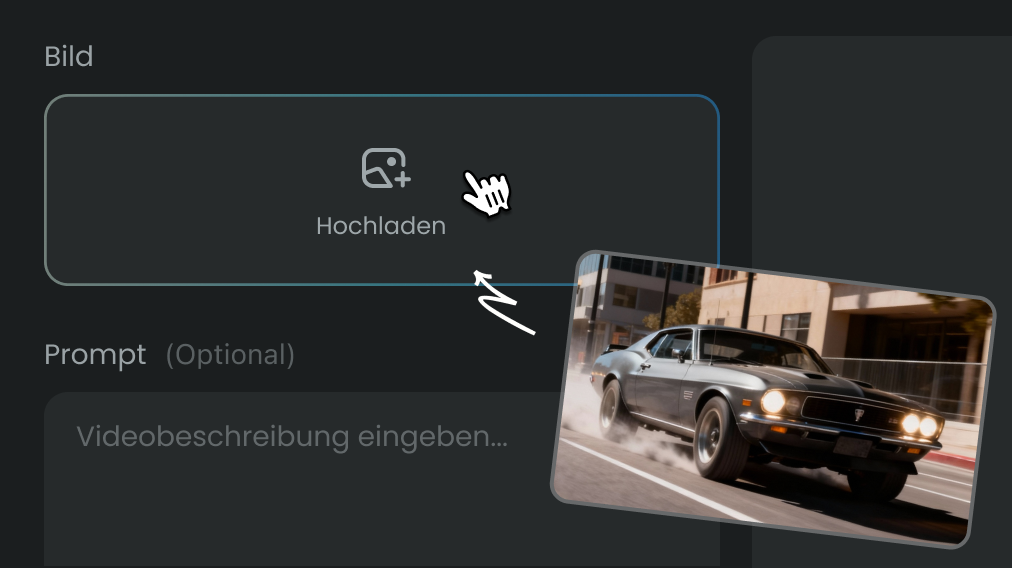
Beschreibe Szene, Handlung, Kameraführung und Stil in einem Text-Prompt oder lade ein Bild als visuellen Ausgangspunkt hoch.
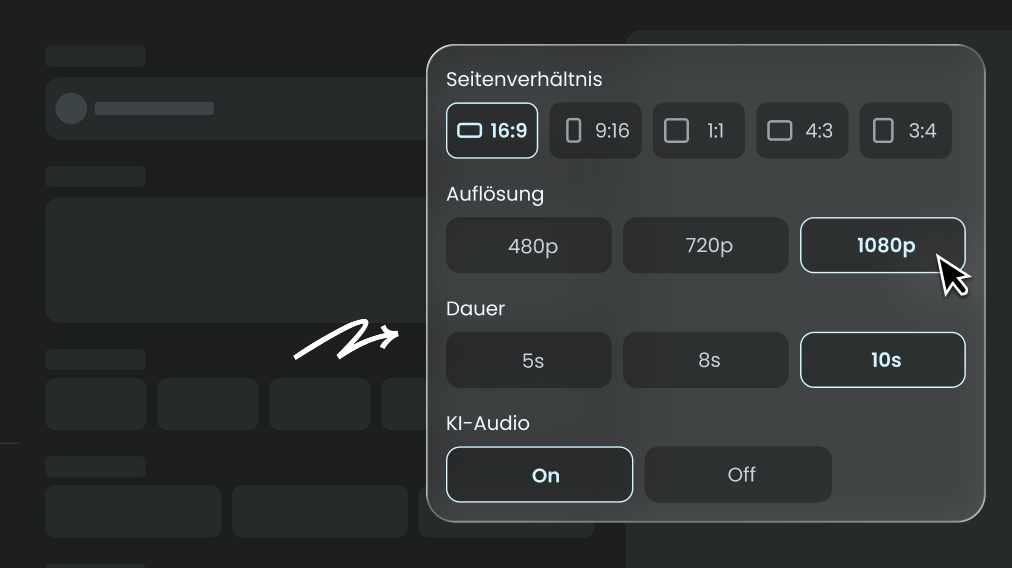
Lege Videolänge, Audioausgabe, Szenenstruktur und gewünschte Kamerabewegung passend zu deiner Idee fest.
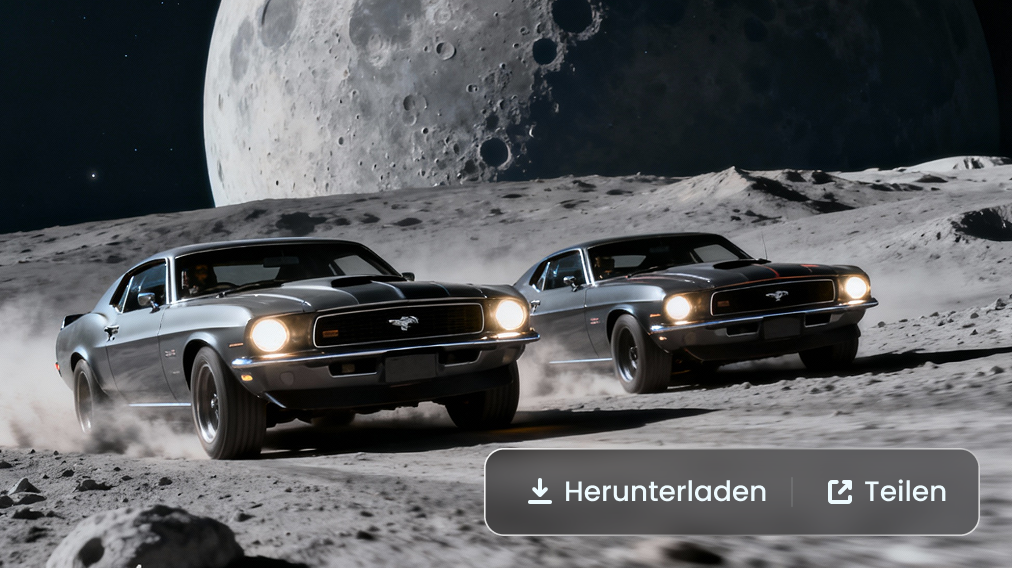
Starte die Generierung und prüfe anschließend Bild, Ton, Timing und Szenenwechsel in der Vorschau. Passe den Prompt bei Bedarf gezielt an.
Tarif auswählen
Wähle einen Tarif und erhalte mehr Credits.