PixVerse AI KI-Videogenerator Videos aus Text und Bildern in vielseitigen Stilen
Nutze PixVerse AI in AIReel, um aus Prompts oder Bildern kurze KI-Videos zu erstellen. Passe Bewegung, Format und Stil an, füge bei Bedarf Lip-Sync hinzu und verlängere gelungene Clips im unterstützten Workflow.
Was PixVerse AI auszeichnet
Dynamische Effekte mit physiknaher Bewegung
PixVerse eignet sich für dynamische Szenen mit Wasser, Feuer, Rauch oder anderen Partikeleffekten. Wie glaubwürdig Bewegung und Details wirken, hängt dabei vom Motiv, Prompt und gewählten Modellmodus ab.
Kreativsteuerung für Bewegung und Stil
Passe verfügbare Einstellungen wie Bewegungsstärke, Seitenverhältnis und visuellen Stil an, um das Ergebnis gezielter an dein Motiv und das gewünschte Ausgabeformat anzunähern.
Cloudbasierter Workflow
Generierung, Vorschau und unterstützte Bearbeitungsschritte laufen cloudbasiert in einem zusammenhängenden Workflow. Die Verarbeitungszeit hängt vom Modell, der Auflösung, der Videolänge und der aktuellen Auslastung ab.
Lip-Sync für sprechende Figuren
Nutze Text oder eine Audiospur als Sprachquelle, um passende Lippenbewegungen für Figuren zu erzeugen. Die Wirkung hängt von Ausgangsvideo, Spracheingabe und aktuellem Lip-Sync-Workflow ab.
So erstellst du mit PixVerse AI Videos in AIReel
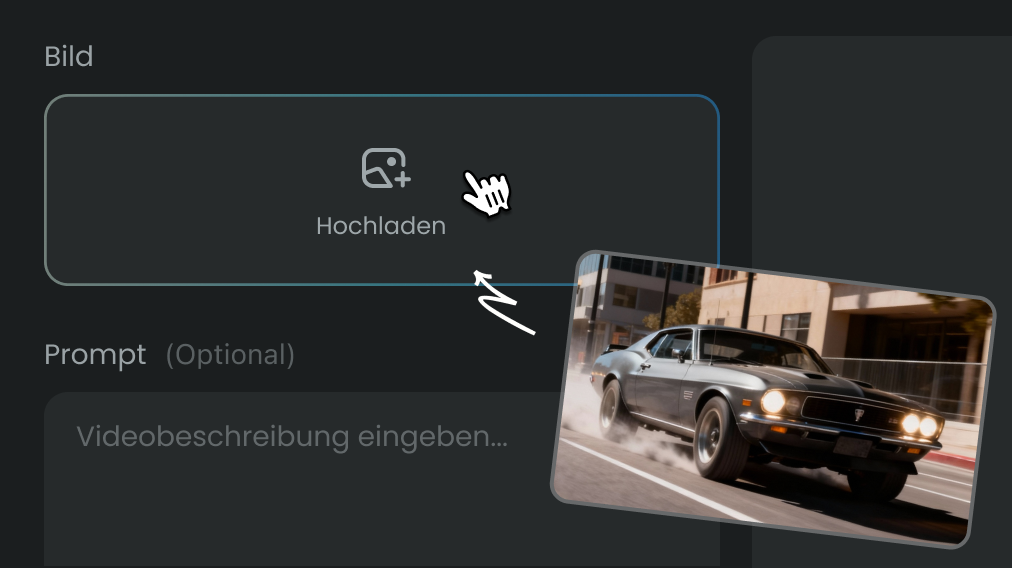
Gib eine kurze, klare Beschreibung ein oder lade ein Bild als Ausgangspunkt hoch. Der Kreativassistent von AIReel hilft dir dabei, Motiv, Bewegung, Kameraperspektive und Stil im Prompt genauer zu formulieren.
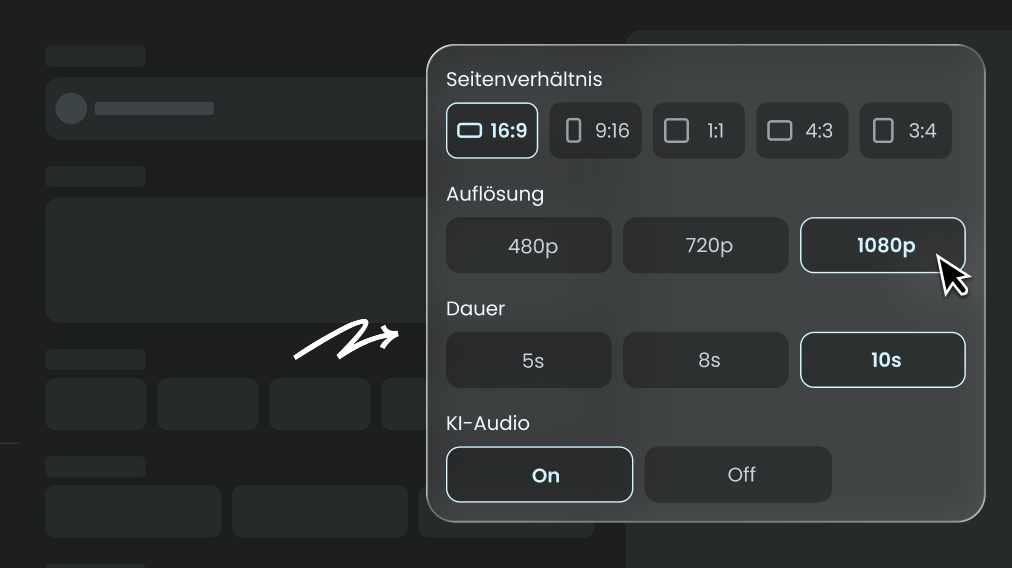
Wähle Seitenverhältnis, Auflösung und verfügbare Videolänge passend zu deinem Projekt. Für TikTok, Reels oder YouTube Shorts kannst du das Format bereits vor der Generierung auf den jeweiligen Kanal abstimmen.
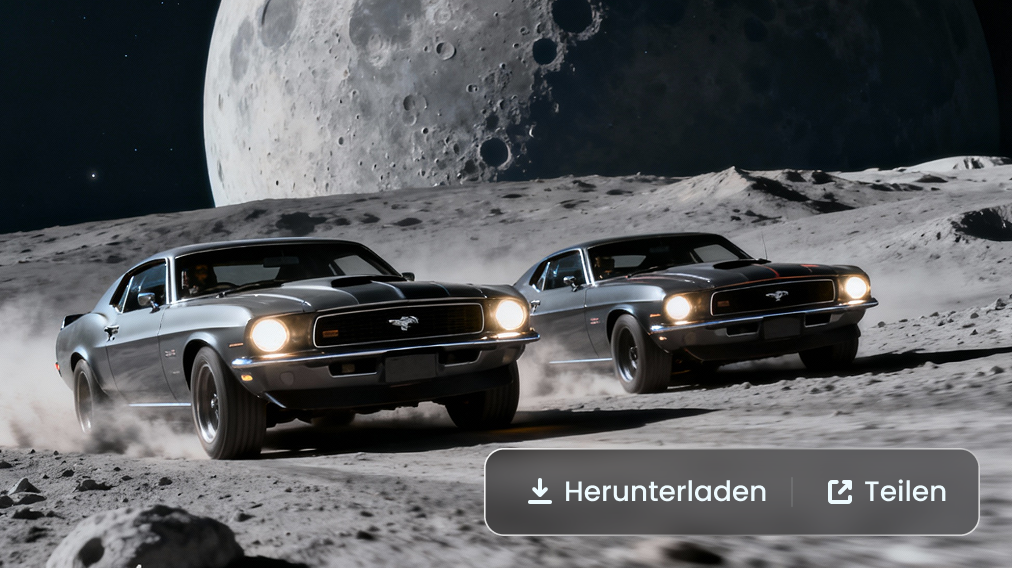
Generiere den Clip und prüfe das Ergebnis in der Vorschau. Wenn der verwendete PixVerse-Workflow die Videoverlängerung unterstützt, kannst du die Szene fortsetzen oder den Prompt für eine neue Variante gezielt überarbeiten.
Tarif auswählen
Wähle einen Tarif und erhalte mehr Credits.