목차
Part 1. SNS에서 화제인 A2O LITE NEON 챌린지와 원본 안무
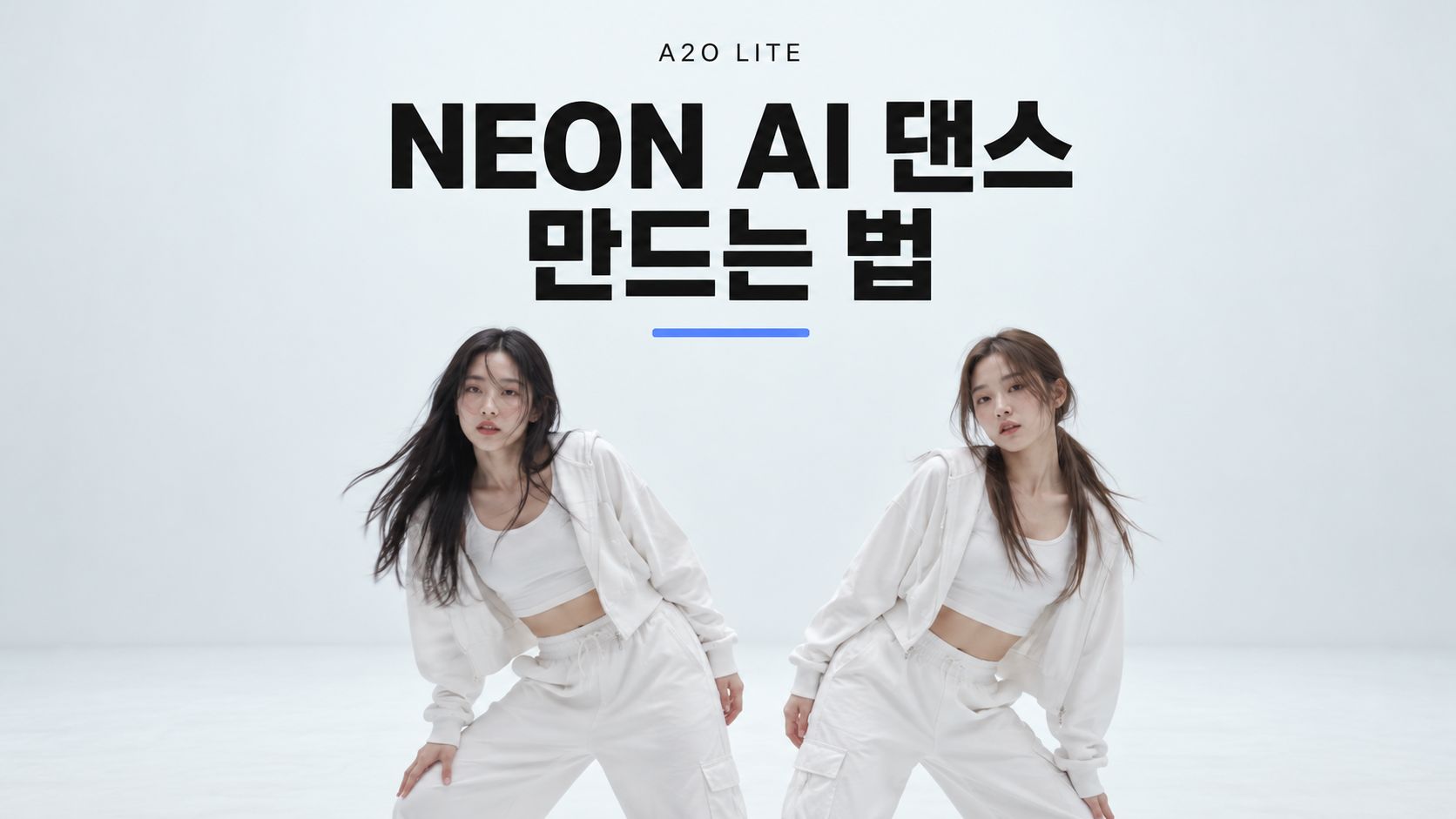
최근 SNS에서 화제를 모으고 있는 A2O LITE의 ‘NEON’, 한 번쯤 들어보셨나요? 이수만 프로듀서가 새롭게 선보인 걸그룹의 곡으로, 두 사람이 함께 추는 도입부 안무가 각종 밈과 AI 패러디 영상으로 재탄생하며 주목받고 있습니다. 영화 속 인물부터 예상 밖의 캐릭터 조합까지, 익숙한 얼굴들이 진지하게 같은 춤을 추는 모습이 웃음을 주는데요. 먼저 원본 안무의 하이라이트를 확인해 보세요.
Part 2. NEON AI 댄스 만드는 법, 템플릿과 프롬프트로 따라 하기
사진만 넣어 간단하게 만들고 싶다면 템플릿을, 인물과 배경을 직접 정하고 싶다면 참고 영상과 프롬프트를 활용해 보세요. 두 방법 모두 AIReel에서 진행할 수 있습니다.
방법 1. NEON AI 댄스 템플릿으로 간단하게 만들기
프롬프트를 쓰거나 참고 영상을 따로 준비할 필요 없이, 원하는 템플릿에 사진을 넣어 만드는 방법입니다. 복잡한 설정 없이 빠르게 만들어 보고 싶다면 이 방법부터 시작해 보세요.
- NEON 댄스 템플릿 선택하기
AIReel NEON AI 댄스 템플릿 페이지에서 샘플 영상을 확인하고 원하는 템플릿을 선택하세요. 샘플에 나온 안무와 장면 구성을 바탕으로 영상이 만들어집니다.
- 주인공 사진 업로드하기
템플릿에서 안내하는 이미지 개수에 맞춰 사진을 올려 주세요. 인물이나 캐릭터의 모습이 선명하고, 몸이 가려지지 않은 사진을 사용하면 좋습니다.
- 생성 후 다운로드하기
필요한 크레딧을 확인하고 생성 버튼을 누르세요. 완성된 영상을 확인한 뒤 다운로드하면 끝입니다. 별도로 안무를 설명하거나 음악에 맞춰 컷을 편집할 필요가 없습니다.
영상으로 보는 제작 방법:
방법 2. 참고 영상과 공유 프롬프트로 직접 만들기
원하는 두 인물을 함께 춤추게 하거나 배경까지 바꾸고 싶다면 이 방법을 활용해 보세요. 참고 영상으로 안무와 카메라 움직임을 지정하고, 이미지로 각 인물의 외형과 배경을 설정하는 방식입니다. 템플릿보다 준비할 소재는 많지만, 원하는 조합으로 구성하기에 좋습니다.
- 참고 이미지와 영상 준비하기
아래 프롬프트는 두 인물과 배경을 각각 지정하는 구성입니다.
|
참고 자료 |
역할 |
|
인물 이미지 1 |
첫 번째 인물 A의 얼굴, 헤어스타일, 의상 등 외형 기준 |
|
인물 이미지 2 |
두 번째 인물 B의 외형 기준 |
|
배경 이미지 |
영상에 사용할 공간과 조명, 분위기 기준 |
|
NEON 안무 참고 영상 |
두 인물의 동작, 카메라 움직임, 구도와 편집 기준 |
|
오디오 파일 또는 참고 음원 |
오디오 참조를 지원하는 경우, 원하는 음악을 지정하는 용도 |
참고 영상은 따라 만들고 싶은 안무 구간으로 준비하세요. 다른 인물이 끼어들거나 두 사람의 모습이 오래 가려지는 구간보다는, 동작과 인물 구분이 명확한 구간이 좋습니다.
- AIReel에서 참고 자료 업로드하기
AIReel에서 이미지와 영상 참조를 지원하는 생성 모드와 모델을 선택하고, 준비한 자료를 업로드하세요. 아래 프롬프트에서는 인물 A를 @Image1, 인물 B를 @Image2, 배경을 @Image3, 안무 영상을 @Video1로 지정합니다.
업로드 후 표시되는 참조 태그가 다르다면 프롬프트의 태그도 실제 자료에 맞게 바꿔 주세요. 음악을 별도로 지정하고 싶다면 선택한 모델의 오디오 참조 지원 여부도 확인하세요.
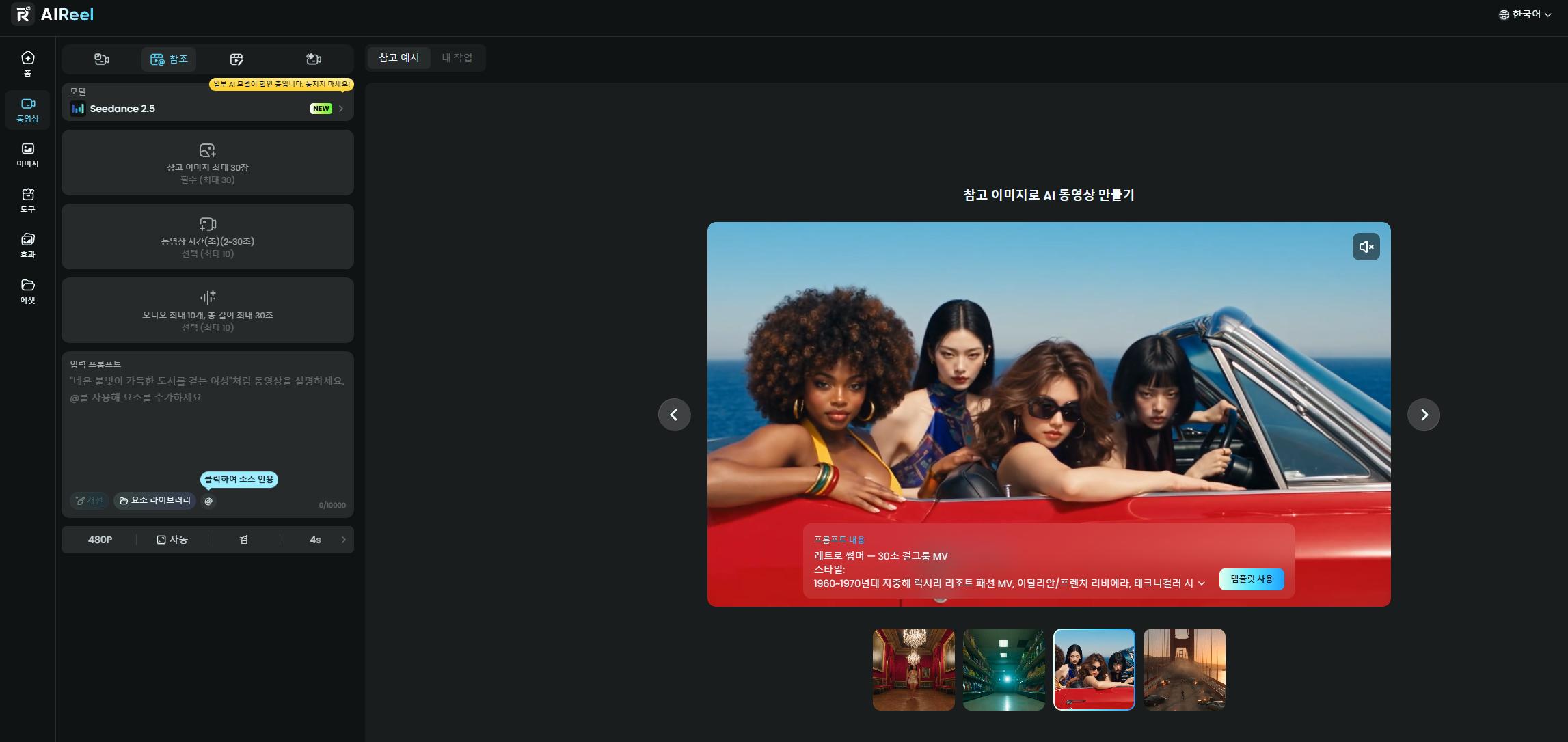
- 아래 프롬프트 복사해서 입력하기
아래는 인물 두 명과 배경을 교체하면서 참고 영상의 안무와 촬영 흐름을 유지하도록 요청하는 프롬프트입니다. 그대로 복사한 뒤, 업로드한 자료와 태그가 맞는지 확인하세요.
배경을 바꾸지 않으려면 @Image3 관련 지시와 ‘4. 배경 교체’를 삭제하고, **“배경은 @Video1의 원본 배경을 유지한다.”**로 바꾸세요. 오디오를 별도로 업로드했다면 실제 오디오 태그를 사용해 **“[오디오 태그]를 배경음악으로 사용한다.”**라는 지시를 추가할 수 있습니다.
- 생성하고 결과 확인하기
지원되는 영상 길이와 화면 비율을 확인한 뒤 생성하세요. 완성되면 두 인물의 외형이 섞이지 않았는지, 동작과 카메라 흐름이 참고 영상과 얼마나 비슷한지 확인합니다. 위 프롬프트는 생성 방향을 구체적으로 지정하기 위한 것으로, 실제 재현 정도는 모델과 참고 자료에 따라 달라질 수 있습니다.
Part 3. AIReel로 만든 NEON AI 댄스 영상 모아보기
같은 NEON 안무도 누가 추느냐에 따라 느낌이 달라집니다. 아래는 모두 AIReel로 직접 만든 영상인데요. 평소 함께 볼 일이 없던 인물들이 나란히 춤추거나, 춤과는 거리가 멀어 보이는 캐릭터가 진지하게 안무를 소화하는 모습이 포인트입니다.
AIReel로 만든 NEON AI 댄스 예시 영상 1:
AIReel로 만든 NEON AI 댄스 예시 영상 2:
AIReel로 만든 NEON AI 댄스 예시 영상 3:
이런 AI 댄스 영상은 익숙한 얼굴과 예상 밖의 상황이 만날 때 더 재미있어집니다. 동작은 같아도 주인공의 표정과 옷차림, 두 사람의 조합에 따라 전혀 다른 분위기가 나죠. 네온 챌린지를 만들어 보고 싶다면, 함께 춤추는 모습이 가장 궁금한 조합부터 골라 보세요.
Part 4. NEON AI 댄스 만들기 자주 묻는 질문
NEON AI 댄스를 무료로 만들 수 있나요?
AIReel은 신규 가입 시 무료 크레딧을 제공합니다. 다만 선택한 템플릿이나 모델, 생성 설정에 따라 필요한 크레딧이 달라 무료 크레딧으로 제작 가능한지는 생성 화면에서 확인해 주세요.
네온 챌린지를 만들려면 사진이 몇 장 필요한가요?
템플릿을 이용할 때는 선택한 템플릿의 업로드 안내를 따르면 됩니다. 이 글의 공유 프롬프트는 인물 사진 두 장과 배경 이미지 한 장을 사용하는 구성입니다. 원본 영상의 배경을 그대로 쓴다면 배경 이미지는 생략하고 관련 지시만 수정하면 됩니다.
프롬프트만 복사하면 NEON 안무가 그대로 만들어지나요?
이 글의 프롬프트는 안무 참고 영상과 함께 사용하는 방식입니다. 텍스트만으로는 NEON의 구체적인 동작과 타이밍을 정확히 지정하기 어렵기 때문에, 따라 만들고 싶은 구간의 영상을 함께 넣어 주세요. 참고 영상 없이 간단하게 만들고 싶다면 동작이 설정된 템플릿을 이용하면 됩니다.
생성한 영상에 NEON 음악도 들어가나요?
템플릿 방식은 설정된 음악을 활용하므로 샘플 영상과 생성 결과를 확인해 주세요. 공유 프롬프트에는 음악을 별도로 지정하는 지시가 없으므로, 같은 음악이 자동으로 포함된다고 보기는 어렵습니다. 오디오 참조를 지원하는 모델에서 음원을 지정하거나, SNS에 올릴 때 플랫폼에서 제공하는 NEON 음원을 추가할 수 있습니다.
휴대폰에서도 NEON AI 댄스를 만들 수 있나요?
네. 별도 앱 설치 없이 휴대폰 브라우저에서 AIReel에 접속해 제작할 수 있습니다. 템플릿 방식은 사진을 올려 간단하게 시작할 수 있고, 프롬프트 방식은 선택한 모델이 지원하는 이미지·영상 참조 기능을 이용하면 됩니다.
사진으로 나만의 NEON 챌린지를 만들어 보세요
SNS에서 보던 A2O LITE NEON AI 댄스, 이제 원하는 주인공으로 직접 만들어 보세요. 간단하게 시작하고 싶다면 템플릿에 사진을 넣고, 인물과 배경을 직접 구성하고 싶다면 이 글의 프롬프트를 참고 영상과 함께 활용하면 됩니다. 함께 춤추면 재미있을 조합이 떠올랐다면, AIReel NEON 댄스 템플릿에서 첫 영상을 만들어 보세요.